בשביל e-Visa תיירות להודו צריך להכין בדרך כלל שני קבצים מרכזיים להעלאה: תמונת פספורט דיגיטלית תקינה וסריקה ברורה של עמוד הפרטים בדרכון. בנוסף, חשוב להכין מראש פרטים שממלאים בטופס, כמו כתובת לינה ופרטי קשר, ולשמור לידכם מסמכי נסיעה שימושיים כמו אישור ה-e-Visa לאחר ההנפקה, כרטיס יציאה מהודו ואישור לינה, גם אם הם לא תמיד עולים כקבצים בבקשה עצמה.
הנקודה החשובה היא להפריד בין שלושה סוגי פריטים: מסמכים שמעלים למערכת, פרטים שמקלידים בטופס, ומסמכים שכדאי לשמור זמינים לדרך או לבקשת השלמה. הדרישות והבדיקות יכולות להשתנות לפי סוג הבקשה, פרטי הנוסע והנחיות המערכת בזמן ההגשה, ולכן כדאי לעבוד בזהירות ולא להניח שכל קובץ “בערך ברור” יתקבל.
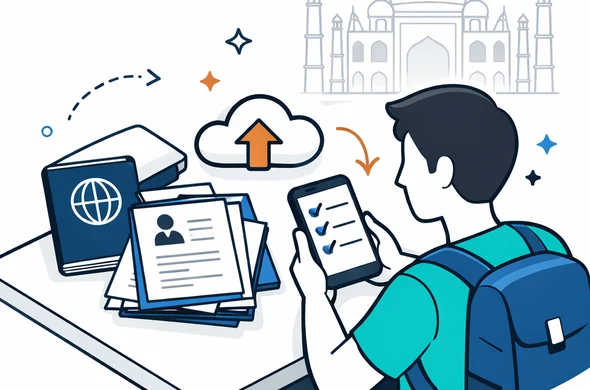
אילו קבצים מעלים בבקשת e-Visa תיירות להודו?
תמונת פספורט דיגיטלית
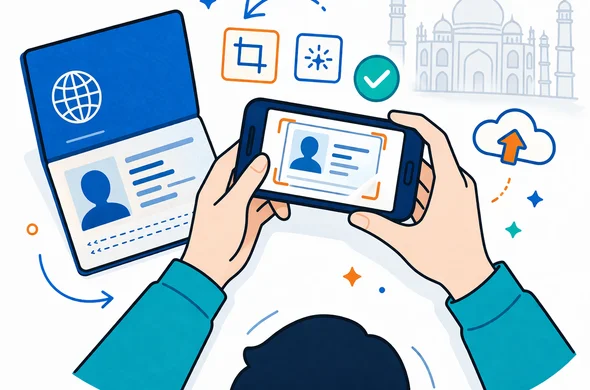
תמונת הפספורט היא אחד הקבצים המרכזיים בבקשה. היא צריכה להיראות כמו תמונת מסמך: פנים קדימה, תאורה אחידה, רקע בהיר ונקי, בלי פילטרים, בלי משקפי שמש ובלי צללים שמסתירים את הפנים. גם תמונה שנראית בסדר בטלפון עלולה להיות בעייתית אם היא מטושטשת, דחוסה מדי או חתוכה בצורה לא נכונה.
לפני ההעלאה, הגדילו את התמונה במסך ובדקו שהפנים חדות, שהרקע לא עמוס ושאין השתקפויות. אם צריך פירוט מדויק יותר על רקע, חיתוך ואיכות, אפשר להיעזר במדריך דרישות התמונה לויזה להודו.
סריקת עמוד הפרטים בדרכון
הקובץ השני הוא עמוד הפרטים בדרכון: העמוד שבו מופיעים התמונה, השם באנגלית, מספר הדרכון, תאריך הלידה, תאריך התפוגה ושורת ה-MRZ בתחתית. הסריקה חייבת להיות מלאה וקריאה, בלי אצבע שמסתירה מידע, בלי פלאש שמוחק טקסט, בלי קצוות חתוכים ובלי עיקום שמקשה על קריאה.
כדאי לבדוק שהשם ומספר הדרכון שמילאתם בטופס זהים בדיוק למה שמופיע בסריקה. טעות של ספרה אחת או שימוש בדרכון אחר מזה שצורף עלולים ליצור בעיה בבדיקה. אם יש ספק לגבי מצב הדרכון, תוקף או איכות הצילום, מומלץ לבדוק לפני שממשיכים להגשה. ראו גם איך לוודא שהדרכון מתאים לויזה להודו.
מה לא תמיד מעלים, אבל כן צריך להכין?
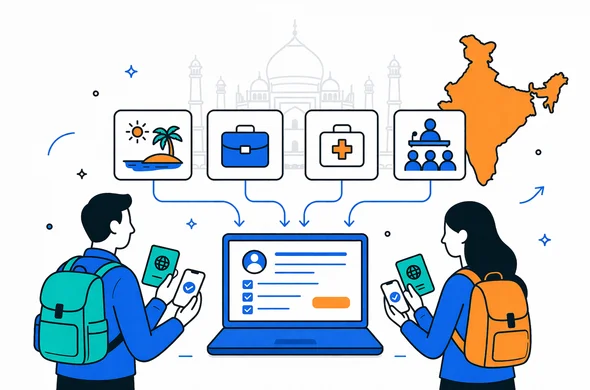
לא כל פרט שמופיע בטופס הוא בהכרח קובץ להעלאה. בבקשת תיירות ייתכן שתצטרכו למלא כתובת לינה, פרטי מלון או מארח, פרטי קשר, מסלול כללי ופרטי נסיעה. במקרים מסוימים או בבדיקות בהמשך הדרך, ייתכן שיבקשו לראות מסמכים שתומכים בפרטים האלה.
- כתובת לינה ראשונה: שם מלון, כתובת באנגלית ופרטי קשר אם יש.
- כרטיס יציאה מהודו: מומלץ לשמור PDF או מייל נגיש גם בלי אינטרנט.
- אישור הזמנה או מסלול כללי: שימושי במיוחד בנסיעה ארוכה או פחות שגרתית.
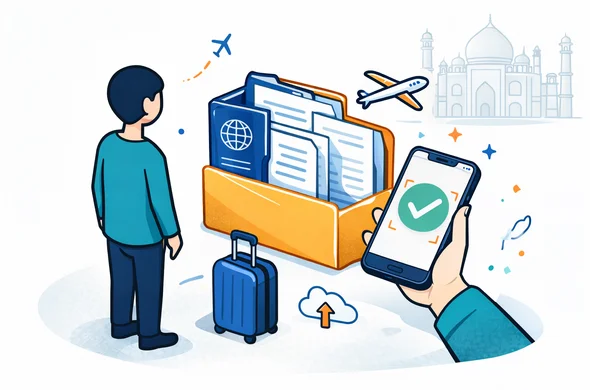
- אישור e-Visa לאחר ההנפקה: לשמור כ-PDF, צילום מסך ועותק במייל.
- e-Arrival Card: טופס כניסה נפרד מהוויזה, אם הוא נדרש לפי ההנחיות הרלוונטיות בזמן הנסיעה.
טבלת צ׳קליסט מהירה למסמכי e-Visa תיירות להודו
| פריט | מעלים בטופס? | מה לבדוק |
|---|---|---|
| תמונת פספורט דיגיטלית | כן | חדה, רקע בהיר, פנים גלויות, בלי פילטרים או צללים |
| סריקת עמוד הפרטים בדרכון | כן | כל העמוד קריא, כולל מספר דרכון ושורת MRZ |
| כתובת לינה בהודו | בדרך כלל כשדה בטופס | כתובת באנגלית ופרטי מלון או מארח אם יש |
| כרטיס יציאה מהודו | לא תמיד כקובץ | לשמור נגיש לצ׳ק-אין או לביקורת גבולות |
| אישור e-Visa | לא בזמן ההגשה | לשמור אחרי האישור כ-PDF, צילום מסך ומייל |
| e-Arrival Card | לא חלק מהוויזה עצמה | לבדוק אם נדרש לפני הכניסה ולשמור אישור |
איך להכין את הקבצים בלי טעויות נפוצות?
אפשר להכין את רוב הקבצים גם מהטלפון, כל עוד התוצאה נקייה וברורה. צלמו בתאורה טובה, הניחו את הדרכון על משטח ישר, הימנעו מפלאש אם הוא יוצר השתקפות, ואל תחתכו קצוות חשובים. אחרי הצילום, הגדילו את הקובץ ובדקו שכל אות ומספר קריאים.
אל תעלו קולאז׳ים, צילומים מרובים באותו קובץ או קובץ שלא ברור מה הוא מציג. אם המערכת לא מקבלת קובץ, הסיבה יכולה להיות פורמט, גודל, חדות או התאמה לשדה ההעלאה. במקרה כזה עדיף לעצור, לקרוא שוב את ההנחיה בשדה, ולתקן את הקובץ במקום להעלות מסמך מאולתר.
מה לבדוק לפני שליחת הבקשה?
לפני שלוחצים Submit, עשו בדיקת שפיות קצרה: השם באנגלית זהה לדרכון, מספר הדרכון נכון, תאריך התוקף תואם, התמונה חדה והסריקה מלאה. שמרו עותק של הקבצים שהעליתם ושל האישורים שקיבלתם, כדי שתוכלו לחזור אליהם אם תתבקש השלמה או אם תצטרכו להציג מסמך בזמן הנסיעה.
אם אתם מגישים לבד, חשוב לעבוד מול המקורות הרשמיים הרלוונטיים ולא מול אתר שנראה רשמי רק מבחוץ. אם אתם מעדיפים שמישהו יעבור על הדרכון, התמונה והפרטים לפני ההגשה, אפשר להתקדם דרך אחד ממסלולי התיירות המקושרים באתר, כמו ויזת תייר להודו ל-30 יום, ויזת תייר לשנה להודו או ויזת תייר להודו ל-5 שנים. זהו צעד שירותי אופציונלי; הצ׳קליסט עצמו נועד לעזור לכם להבין מה להכין גם לפני כל פנייה.