שירות פעיל ועדכני

איך מצלמים ומעלים דרכון ותמונה לויזה להודו מהטלפון — מדריך invisa שיעבוד בפעם הראשונה

לויזה להודו מעלים לפחות תמונת פנים ועמוד הפרטים בדרכון, כשהקבצים חדים, מלאים וללא סינוור.

4.9/5
דירוג שירות ממוצע

הודו זה בלגן — מזג אוויר, רכבות, כרטיסי סים, ופתאום גם ניירת. אבל הויזה? היא לא חייבת להיות עוד כאב ראש. ב-invisa הרעיון פשוט: אתם מעלים מהטלפון תמונת פנים + צילום/סריקה של הדרכון, ואנחנו עושים סדר — בודקים, ממלאים, ומגישים. אתם בינתיים יכולים להמשיך לתכנן מסלול, לא להילחם בקבצים.

רק חשוב להבין משהו קטן מראש: הרשויות בהודו יכולות להיות קשוחות על פרטים טכניים. לפעמים זאת לא הבעיה של “מי אתם”, אלא של “איך זה נראה בקובץ”. לכן המדריך הזה בנוי כדי שתעשו את זה נכון מהפעם הראשונה — בלי שליחות חוזרות, בלי “הקובץ לא תקין”, ובלי לחץ רגע לפני הטיסה.

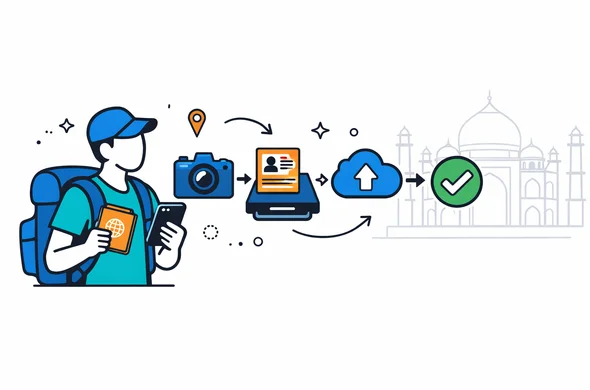
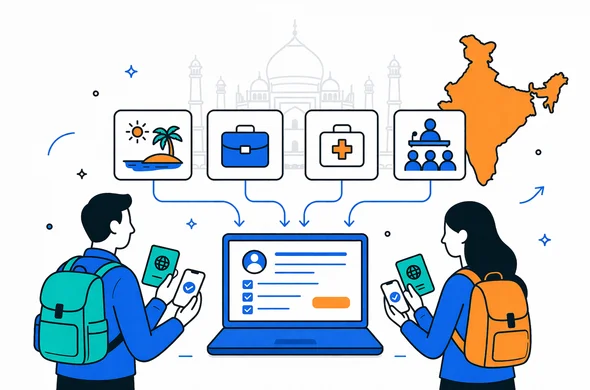
Flat vector illustration, clean modern tech feel, 2D or slight isometric. Deep blue and turquoise primary palette with warm orange accent for India. A faceless abstract traveler holding a smartphone and a passport, with a clear step-by-step roadmap: camera icon, document scan icon, upload cloud icon, checkmark. Minimal white/grey background with a faint line-art silhouette of the Taj Mahal. Calm, organized, secure atmosphere, no photorealism, no facial features.

מה צריך להעלות ל-invisa בשביל בקשת הוויזה להודו

ברוב המקרים של בקשת Indian e-Visa (Government of India), תידרשו להעלות לפחות שני דברים בסיסיים:

  • תמונת פנים — תמונה עדכנית, חדה וברורה.
  • עמוד הביוגרפיה של הדרכון — העמוד עם התמונה והפרטים.

לעיתים, לפי סוג הבקשה (תייר/עסקים/רפואי) או לפי תשובות בטופס, ייתכן שיופיעו מסמכים נוספים. אם אתם רוצים להגיע מוכנים לפני שיושבים על הטופס, מומלץ לקרוא גם את המדריך שלנו: מה להכין מראש לפני שמתחילים בקשת e-Visa להודו.

טבלת “מה מעלים ומה בודקים” — כדי שלא תופתעו באמצע

מה מעלים איך הכי נכון לצלם מהטלפון טעויות נפוצות מה עושים אם קרה
תמונת פנים אור טבעי/רך, רקע בהיר, מצלמה קדמית או אחורית עם עזרה צללים על הפנים, רקע לא אחיד, טשטוש, פילטרים מצלמים מחדש לפי הצ׳קליסט ומעלים שוב
עמוד דרכון צילום ישר מלמעלה או סריקה, בלי השתקפויות, כל הפינות בפריים חיתוך של אזור MRZ, סינוור, טקסט לא חד משנים תאורה/זווית, מצלמים שוב, בודקים חדות לפני העלאה
מסמך נוסף (אם נדרש) סריקה באפליקציה, קובץ נקי, עמוד אחד לכל מסמך קובץ הפוך, עיוות פרספקטיבה, טקסט קטן מדי מיישרים בסריקה מחדש (בלי פילטרים אגרסיביים)

חלק 1: איך לצלם תמונת פנים שמתאימה לדרישות ההודיות

אם אתם רוצים את הגרסה המפורטת עם דוגמאות ומה אסור, קפצו גם ל-דרישות תמונה לויזה להודו: גודל, רקע ומה אסור. כאן נתמקד בפרקטיקה: מה עושים בפועל עם הטלפון.

העיקרון: “נראה כמו מסמך רשמי”, לא כמו אינסטגרם

  • בלי פילטרים, בלי תיקוני יופי, בלי טשטוש רקע.
  • פנים במרכז, מבט קדימה, הבעה ניטרלית.
  • רקע בהיר וחלק (קיר לבן/בהיר), בלי תמונות/מדפים מאחור.
  • אור אחיד: הכי טוב ליד חלון (אבל לא שמש ישירה).

תאורה נכונה בבית, ב-30 שניות

  1. עמדו מטר בערך מול קיר בהיר.
  2. הסתובבו כך שהחלון יהיה מולכם או בזווית עדינה, לא מאחוריכם.
  3. כבו אור תקרה חזק שיוצר צל מתחת לעיניים.
  4. צלמו 2–3 תמונות ובחרו את הכי חדה.

איזו מצלמה בטלפון עדיפה

אם אתם לבד

מצלמה קדמית (סלפי) יכולה לעבוד, אבל לפעמים היא פחות חדה. אם יש לכם אפשרות, עדיף שמישהו יצלם אתכם במצלמה האחורית.

אם יש מי שיעזור לכם

המצלמה האחורית בדרך כלל חדה יותר. בקשו צילום אחד “רגיל” ועוד אחד מעט רחוק יותר — כדי שתוכלו לחתוך/ליישר בלי לאבד איכות.

טיפ של מומחה: לפני שאתם מעלים, הגדילו את התמונה על המסך ובדקו את העיניים והגבולות של השיער. אם אתם רואים גרעיניות/מריחה — זה יהיה יותר גרוע אחרי העלאה. עדיף צילום נוסף עכשיו מאשר תיקון מאוחר בלחץ.

מה לא לעשות גם אם זה “נראה לכם סבבה”

  • לא לצלם מול חלון עם אור חזק מאחור (זה יוצר צללים).
  • לא להשתמש בתמונת פספורט ישנה שצולמה לפני שנים (גם אם היא יפה).
  • לא לצלם כשהטלפון קרוב מדי (עיוות של האף/פנים).
  • לא לשלוח צילום מסך מתוך אפליקציה אחרת — זה מוריד איכות.

חלק 2: איך לצלם/לסרוק את הדרכון מהטלפון בצורה נקייה

בדרכון, ההודים (Bureau of Immigration) אוהבים דברים ברורים: כל הפרטים קריאים, בלי חיתוך של אזור ה-MRZ (השורות בתחתית), ובלי השתקפויות. לפני שאתם מצלמים, שווה לעבור גם על: דרישות הדרכון לויזה להודו: תוקף, דפים ריקים ומצב פיזי.

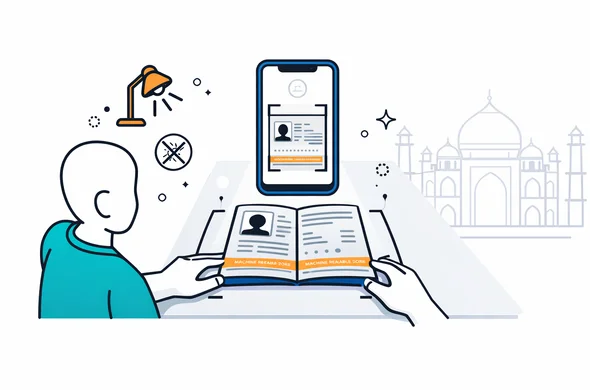
Flat vector illustration, clean lines, modern tech. Deep blue and turquoise palette with orange accent for India. A faceless abstract character places an open passport on a clean desk, smartphone camera above capturing the bio page. Visible elements: soft light icon, no glare symbol, crop frame showing all corners, MRZ area highlighted. Minimal white/grey background with faint Taj Mahal outline. Calm, organized, secure feel, not photorealistic.

שתי שיטות שעובדות: צילום רגיל מול סריקה

שיטה א: צילום רגיל (מהיר ופשוט)

  1. פתחו את הדרכון על עמוד הפרטים.
  2. הניחו אותו על משטח כהה/ניטרלי (שולחן), בלי דוגמאות “עושות רעש”.
  3. הרימו את הטלפון מעל, ישר מלמעלה.
  4. וודאו שאין סינוור מפלסטיק ההגנה של העמוד.
  5. צלמו, ואז הגדילו ובדקו שהטקסט חד.

שיטה ב: סריקה באפליקציה (מעולה למסמכים, אבל בזהירות)

סריקה (כמו באפליקציית Notes באייפון או סריקה דרך Google Drive באנדרואיד) יכולה ליישר פרספקטיבה ולתת קובץ נקי. רק שימו לב:

  • אל תשתמשו בפילטר “שחור-לבן אגרסיבי” שמעלים פרטים.
  • אל תמחצו את הקובץ לאיכות נמוכה כדי “שישלח מהר”.
  • וודאו שהמערכת לא חתכה חלקים בשוליים.

אזהרה חשובה: אל תערכו את הדרכון בפוטושופ/אפליקציות עריכה (מחיקות, חידוד קיצוני, טשטוש השתקפויות). ברגע שזה נראה “מעובד”, זה עלול לגרום לפסילה או לבקשת העלאה מחדש. אם יש השתקפות — מצלמים מחדש עם תאורה אחרת.

בדיקה מהירה בתוך 10 שניות: האם הדרכון “עובר”

  • רואים בבירור את מספר הדרכון, השם באנגלית, ותאריך הלידה.
  • אזור ה-MRZ (השורות בתחתית) מלא, ישר, ולא מטושטש.
  • אין סינוור שמוחק אותיות.
  • כל ארבע הפינות של העמוד בפריים (או לפחות כל המסגרת החשובה).

חלק 3: איך להעלות ל-invisa מהטלפון בלי להיתקע באמצע

אחרי שיש לכם קבצים טובים, ההעלאה עצמה אמורה להיות רגועה. אם עושים את זה מסודר — זה לוקח דקות בודדות.

תהליך העלאה מומלץ (צעד-אחר-צעד)

  1. פתחו את invisa בדפדפן בטלפון (Chrome בדרך כלל הכי יציב; באייפון גם Safari עובד).
  2. היכנסו למסך ההעלאה של הבקשה.
  3. העלו קודם תמונת פנים, ואז דרכון — כדי שתהיה לכם שיטה קבועה.
  4. אחרי כל העלאה, חכו לראות תצוגה מקדימה או סימון שהקובץ נקלט.
  5. רק בסוף לחצו המשך/שליחה.

מתי לבחור “לצלם עכשיו” ומתי “לבחור מהגלריה”

  • לצלם עכשיו — כשיש לכם תאורה טובה ואתם רוצים לוודא שהתמונה עדכנית.
  • לבחור מהגלריה — אם כבר צילמתם כמה ניסיונות ורוצים לבחור את הכי חד.
  • לסרוק מסמך — אם הדרכון מצטלם לכם עם השתקפויות ואתם צריכים יישור עדין.
הטריק הקטן שמונע 80% מהתקלות

תישארו על Wi-Fi יציב בזמן העלאה. סלולר טוב עובד, אבל בנסיעות/מעליות/רכבת — הקליטה קופצת וההעלאה יכולה להיתקע.

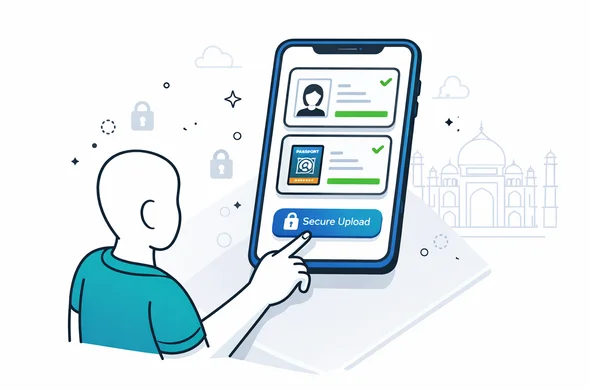
Flat vector illustration, semi-isometric. Deep blue and turquoise primary colors with orange accent for India. A smartphone screen shows two upload cards: face photo and passport, both with progress bars and green checkmarks. A faceless abstract character taps a secure upload button. Minimal white/grey background with subtle cloud and lock icons, faint Taj Mahal line-art silhouette. Calm, organized, safe, modern tech, not photorealistic.

אם משהו נתקע: פתרון בעיות מהיר

הקובץ לא עולה או “מסתובב” בלי סוף

  • עברו ל-Wi-Fi אחר או התקרבו לראוטר.
  • סגרו טאבים אחרים בדפדפן כדי לפנות זיכרון.
  • נסו להעלות שוב פעם אחת — לא עשר פעמים ברצף.
  • אם אתם באייפון: נסו פעם אחת דרך Chrome (כן, לפעמים זה עושה הבדל).

התמונה נראית מטושטשת אחרי העלאה

  • וודאו שלא העליתם צילום מסך.
  • חזרו לקובץ המקורי בגלריה והעלו אותו, לא גרסה שנשלחה בוואטסאפ.
  • אם צילמתם דרך אפליקציה שמקטינה אוטומטית — צלמו מחדש דרך מצלמת הטלפון.

מינימום בדיקות לפני “שליחה” — כדי שלא יחזירו אתכם לתיקון

לפני שאתם לוחצים על שליחה, תעשו רגע סדר בראש עם הצ׳קליסט הזה. זה בדיוק הסגנון של “שאנטי אבל מסודר” שהודו אוהבת:

  • תמונת הפנים: רקע בהיר, פנים חדות, בלי צללים.
  • דרכון: כל הפרטים קריאים, כולל MRZ, בלי סינוור.
  • אותו אדם בכל מקום: התמונה תואמת למראה הנוכחי.
  • אין קבצים “מועברים”: לא דרך וואטסאפ, לא צילום מסך.

רוצים עוד טיפים כלליים על צילום מסמכים מהטלפון, גם מעבר להודו? שווה להציץ במדריך של Aid-Air: איך לצלם מסמכים מהטלפון בצורה נכונה בלי טעויות.

רגע של רצינות: מה הרשויות בהודו מסתכלות עליו (ולמה זה חשוב)

מערכות של Indian e-Visa תחת Ministry of Home Affairs (MHA) בנויות כדי להוציא החלטות מהר, אבל הן רגישות לקלט לא נקי. לפעמים זה נראה “קטנוני”, אבל זה המשחק: תמונה עם רקע לא אחיד או דרכון שלא קריא — גוררים בקשת תיקון או עיכוב. לכן אנחנו ב-invisa שמים דגש על איכות ההעלאה מראש.

אם אתם רוצים לקרוא את המידע הרשמי במקור (לפעמים מבלבל, אבל אמין), אפשר להיכנס ל-האתר הממשלתי הרשמי של e-Visa להודו ולעבור על ההנחיות.

למה הרבה מטיילים מעדיפים ש-invisa תנהל את זה

כי הודו זה מספיק התעסקות. כשאתם מעלים מסמכים טובים מהטלפון — אנחנו יכולים להתקדם מהר יותר: לוודא שהכול מתאים, למלא בצורה מדויקת, ולהגיש בלי משחקים. ואם משהו נראה גבולי, עדיף שנעצור לתיקון קטן לפני הגשה מאשר לגלות בעיה אחרי.

  • בדיקה אנושית לפני הגשה (לא רק “אוקיי, קיבלנו קובץ”).
  • ניסיון מצטבר עם הניואנסים של בקשות להודו.
  • שקט נפשי: אתם יודעים שיש מישהו שמחזיק את ההגה.

קריאה לפעולה רכה: אם אתם רוצים למנוע תיקונים, התחילו מהדברים הכי חשובים: בדקו עכשיו את דרישות התמונה ואת דרישות הדרכון, ואז העלו ל-invisa את הקבצים הכי נקיים שלכם.

שאלות נפוצות

אפשר לצלם תמונת פנים עם פלאש?

עדיף להימנע. פלאש יוצר הברקות וצללים קשים. אור חלון רך או תאורה אחידה בחדר יעשו עבודה נקייה יותר, עם פחות סיכוי לפסילה.

אפשר להעלות צילום של הדרכון כשאני מחזיק אותו ביד?

מומלץ שלא. כשהדרכון ביד קל לקבל טשטוש ותנועה, ובדרך כלל גם זווית עקומה. עדיף להניח על שולחן ולצלם ישר מלמעלה או לסרוק.

האם מותר להשתמש בסריקה אוטומטית שמיישרת את העמוד?

כן, כל עוד התוצאה טבעית: טקסט ברור, בלי פילטרים חזקים ובלי חיתוך של אזורים חשובים. אם הסריקה “משחירה” או מוחקת פרטים — צלמו מחדש.

אפשר לשלוח לכם תמונות שכבר עברו בוואטסאפ?

עדיף להעלות את הקובץ המקורי מהטלפון. וואטסאפ נוטה לדחוס תמונות ולהוריד איכות, וזה בדיוק מסוג הדברים שמייצרים תיקונים מיותרים.

מה אם התמונה שלי נראית קצת שונה מהדרכון (זקן/משקפיים/שיער)?

שינוי קטן בדרך כלל בסדר, אבל אם יש שינוי משמעותי — עדיף לצלם תמונה עדכנית ונקייה בלי משקפי שמש ובלי כיסוי ראש (אלא אם יש סיבה רשמית). המטרה היא התאמה טבעית וברורה.

העליתי קובץ לא נכון — אפשר להחליף?

ברוב המקרים כן. פשוט העלו גרסה חדשה ונקייה יותר באותו מקום בבקשה, או פנו אלינו דרך הערוץ שמופיע אצלכם בתהליך כדי שלא נתקדם עם קובץ בעייתי.

כמה זמן לוקח מרגע ההעלאה עד שהכול מתקדם?

זה תלוי בעומס ובסוג הבקשה, אבל הכלל שלנו פשוט: ככל שהקבצים נקיים וברורים יותר — כך יש פחות הלוך-חזור, והבקשה יכולה להתקדם מהר יותר.

Knowledge Base

מרכז מידע ומומחיות

ריכזנו עבורכם את כל התשובות המקצועיות כדי שתוכלו לצאת לדרך בביטחון מלא.

הצפנת SSL
בדיקה ידנית
סליקה מאובטחת
מומחי ויזה

לא מצאתם תשובה?

המומחים שלנו זמינים עבורכם לכל שאלה ספציפית.

כדי לצלם תמונת פנים לויזה להודו מהטלפון בצורה טובה, כדאי לכוון לתוצאה שנראית רשמית, נקייה ועדכנית. בפועל זה אומר רקע בהיר וחלק, תאורה רכה ואחידה, מבט ישר למצלמה, והבעה ניטרלית בלי פילטרים ובלי עריכות יופי. עדיף להימנע מפלאש ישיר ומצילום מול חלון חזק שיוצר צללים. אם יש אפשרות, בדרך כלל עדיף שמישהו אחר יצלם אתכם במצלמה האחורית, כי היא חדה יותר. לפני העלאה ל-invisa, פתחו את הקובץ ובדקו בהגדלה שהפנים חדות, בלי מריחה באזור העיניים והשיער. אם יש ספק לגבי האיכות, עדיף לצלם שוב לפני שמתחילים את העלאת המסמכים.

אולי יעניין אתכם גם

מוכנים לטיסה?
תנו לנו לסדר את הניירת.

אל תתנו לבירוקרטיה לעצור את החופשה שלכם. הצטרפו לאלפי ישראלים שכבר טסו בראש שקט עם AidAir. בדיקה חינם, מילוי מהיר, ואישור רשמי.

ללא טפסים מסובכיםתמיכה בעברית מלאה
AidAir

אנחנו הופכים את העולם לנגיש יותר. הפלטפורמה המתקדמת בישראל להנפקת ויזות ואשרות כניסה אלקטרוניות. המערכת סורקת דרכונים, ממלאת טפסים ומתקשרת עם רשויות ההגירה – כדי שאתם תתמקדו בטיול.

2026 · AidAir (עוסק מורשה)

כל הזכויות שמורות.

תשלום מאובטח (SSL)
VISA
AMEX
AidAir היא חברה פרטית המספקת שירותי עיבוד והגשת בקשות לויזה. איננו מקושרים לגוף ממשלתי כלשהו. התשלום באתר כולל את אגרות הממשלה (במידה וחלות) ואת דמי הטיפול שלנו. ניתן להגיש בקשות באופן עצמאי דרך אתרי הממשלה הרשמיים.